
SOLIDWORKS Design — профессиональная CAD-система для 3D-проектирования деталей, сборок и инженерной документации. Программа рассчитана на параметрическое твердотельное моделирование: конструктор строит не просто визуальную 3D-форму, а модель с размерами, зависимостями, историей операций, материалами, сопряжениями, чертежами и спецификациями. За счёт этого одна и та же модель используется для разработки детали, проверки сборки, выпуска 2D-документации, передачи геометрии в производство и обмена данными с другими инженерными программами. SOLIDWORKS Design включает инструменты для деталей, сборок, чертежей, облачной совместной работы, файлового управления, визуализации, симуляции и производственной подготовки.
Что такое SOLIDWORKS и для каких задач используется
SOLIDWORKS относится к классу 3D CAD, но обзор программы SOLIDWORKS нельзя сводить к общему описанию трёхмерного редактора. Это инженерная среда, где каждая деталь строится через эскизы, размеры, операции и связи. В обычном полигональном редакторе пользователь часто работает с внешней формой объекта, а в SOLIDWORKS важнее проектный замысел: какие поверхности зависят от базового эскиза, какие отверстия связаны с крепежом, какие размеры должны перестраивать модель, какие компоненты входят в сборку и как чертёж меняется после изменения 3D-геометрии.
Главный рабочий сценарий начинается с детали. Конструктор создаёт файл Part, выбирает плоскость, строит Sketch, задаёт размеры через Smart Dimension, получает объём через Extruded Boss/Base или Revolved Boss/Base, затем добавляет вырезы, скругления, фаски, оболочки, отверстия и массивы. Когда отдельных деталей становится несколько, они объединяются в Assembly: компоненты вставляются в сборочную среду, фиксируются, связываются через Mate, проверяются на пересечения и оформляются как единый механизм. После этого на основе модели создаётся Drawing с видами, размерами, разрезами, спецификацией Bill of Materials и позиционными выносками Balloon.
SOLIDWORKS 3D CAD особенно полезен там, где модель должна отвечать производственным требованиям. Корпус прибора, кронштейн, редуктор, сварная рама, листовая развертка, механизм с подвижными звеньями, изделие с крепежом и покупными компонентами — это типичные задачи для SOLIDWORKS. В программе можно не только нарисовать форму, но и подготовить конструкцию к изготовлению: проверить массу, назначить материал, оформить чертёж, передать STEP или Parasolid, подготовить STL для прототипирования, связать модель с PDM-хранилищем.
В инженерной работе SOLIDWORKS закрывает несколько уровней задач:
концепция изделия — быстрый набросок формы через эскизы, базовые операции и конфигурации;
деталировка — построение отдельных деталей с точными размерами, отверстиями, фасками, скруглениями и материалами;
сборка — размещение компонентов, сопряжения, контроль посадок, проверка пересечений;
документация — виды, разрезы, размеры, спецификация, выноски, оформление листов;
обмен данными — передача геометрии через нейтральные CAD-форматы;
совместная работа — управление версиями, блокировка файлов, работа через PDM и 3DEXPERIENCE;
инженерная проверка — расчётные сценарии через SOLIDWORKS Simulation и связанные модули.
Для читателя, который выбирает CAD-систему, важна не только мощность отдельных инструментов, но и связность процесса. В SOLIDWORKS изменение размера в эскизе перестраивает операцию, операция обновляет деталь, деталь обновляет сборку, сборка меняет чертёж и спецификацию. Именно эта ассоциативность отличает SOLIDWORKS для проектирования от программ, где модель и документация живут как отдельные файлы.
Внутри сайта для смежного сравнения удобно открыть материалы о AutoCAD, SketchUp, Blender, Free DWG Viewer и DWG FastView. Эти программы решают другие задачи: AutoCAD силён в 2D-чертежах и DWG-процессах, SketchUp проще для архитектурных и визуальных набросков, Blender ориентирован на 3D-графику и анимацию, а DWG-просмотрщики нужны для открытия чертежей без полноценной CAD-среды.
Кому подойдёт SOLIDWORKS
SOLIDWORKS рассчитан прежде всего на инженеров-конструкторов и проектные команды, которым нужна параметрическая модель с последующей документацией. В машиностроении программа используется для корпусов, механизмов, деталей из листового металла, рам, приспособлений, крепёжных узлов и изделий, где важны размеры, посадки, сопряжения и состав изделия. В промышленном дизайне SOLIDWORKS удобен, когда внешняя форма должна перейти в инженерную модель с толщинами стенок, местами крепления, технологическими ограничениями и чертежами.
Для инженера-конструктора ценность программы в том, что деталь не остаётся отдельной картинкой. В FeatureManager design tree хранится последовательность операций, а эскизы управляют геометрией. Если нужно изменить диаметр отверстия, высоту выступа или расстояние между крепёжными точками, корректируется исходный размер, а не перерисовывается вся модель. Такой подход полезен при выпуске вариантов изделия: один корпус может иметь несколько конфигураций, отличаться габаритами, отверстиями, материалом или набором компонентов.
Для производственной компании SOLIDWORKS важен как единый контур работы между конструктором, технологом, закупкой и производством. Конструктор создаёт модель и чертёж, технолог получает геометрию и спецификацию, снабжение видит перечень компонентов, а команда через PDM отслеживает версии и статусы. В компаниях с большим количеством похожих изделий особенно заметны преимущества библиотек, стандартных компонентов, конфигураций и повторного использования деталей.
Студентам технических специальностей SOLIDWORKS помогает освоить базовую логику современной CAD-системы: эскиз, ограничения, размер, операция, сборка, сопряжение, чертёж. После изучения программы проще переходить к другим параметрическим CAD-средам, потому что общие принципы сохраняются: модель строится от замысла, а не от случайного набора поверхностей.
Для хобби, 3D-печати и домашних проектов SOLIDWORKS оправдан не всегда. Простая полка, декоративная модель, быстрый прототип без чертежей или визуализация интерьера часто быстрее делаются в более лёгких инструментах. В таких случаях стоит сравнить SOLIDWORKS с SketchUp, Blender или Sweet Home 3D. SOLIDWORKS раскрывается там, где модель должна иметь точные размеры, проверяемую геометрию, сборочную структуру и производственный смысл.
Интерфейс SOLIDWORKS: рабочее окно, панели и логика управления
Интерфейс SOLIDWORKS построен вокруг графической области, дерева построения и контекстных панелей. В центре находится Graphics Area — пространство, где пользователь видит деталь, сборку или чертёж. Слева расположен блок менеджеров: FeatureManager design tree показывает историю построения, ConfigurationManager управляет конфигурациями, PropertyManager открывает параметры выбранной команды. Сверху находится CommandManager — контекстная панель с вкладками Features, Sketch, Evaluate, Assembly, Drawing и другими группами команд. Дополнительно используется Heads-up View toolbar для управления видом, масштабом, отображением, сечениями и ориентацией модели. Справка SOLIDWORKS перечисляет Menu Bar, Toolbars, CommandManager, FeatureManager design tree, PropertyManager, ConfigurationManager, Status Bar, Task Pane, Graphics Area и Heads-up View Toolbar как основные элементы интерфейса.
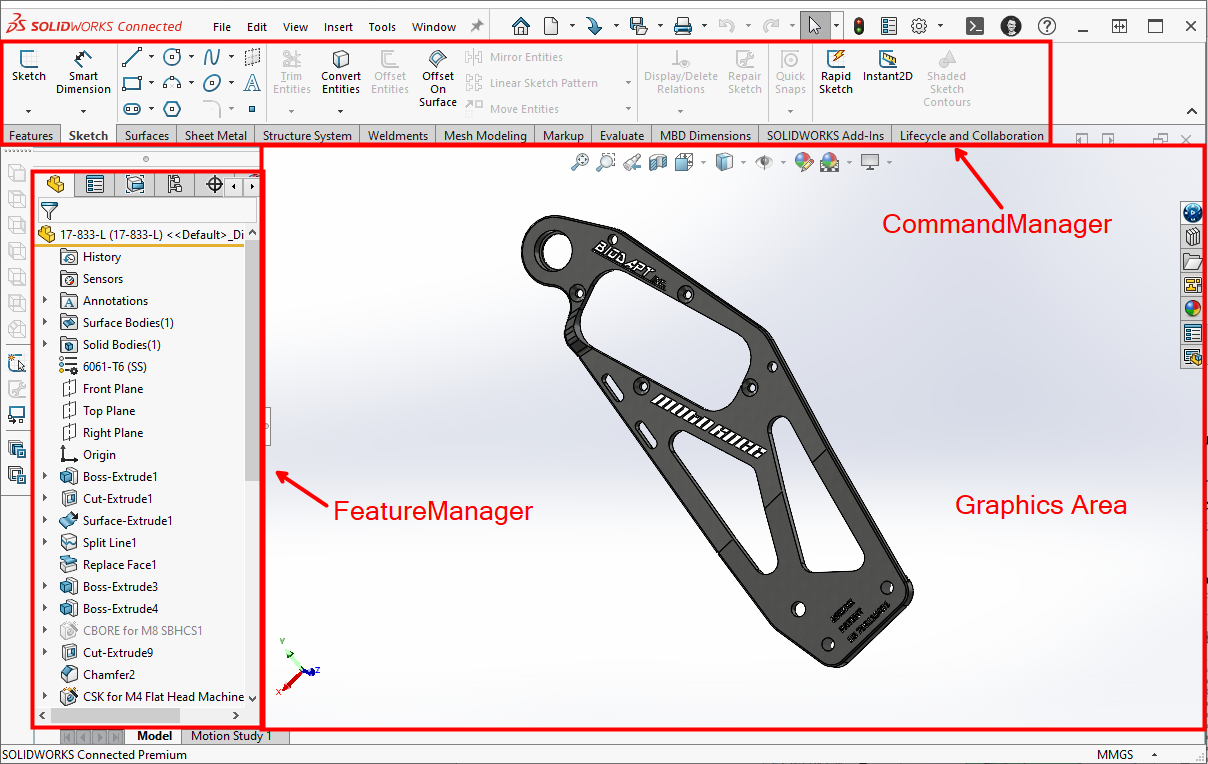
CommandManager меняется в зависимости от типа документа. В файле детали активны вкладки Sketch и Features, в сборке появляется Assembly с командами Insert Components и Mate, в чертеже — Drawing и Annotation. Благодаря этому пользователь не держит все инструменты на экране одновременно: программа показывает набор команд, который относится к текущей задаче. В обзоре программы это важно подчеркнуть отдельно: SOLIDWORKS не заставляет искать каждую операцию в глубоком меню, но и не превращает рабочее окно в хаотичный набор кнопок.
FeatureManager design tree — центральный элемент контроля модели. В нём видны плоскости Front Plane, Top Plane, Right Plane, Origin, эскизы, операции Boss-Extrude, Cut-Extrude, Fillet, Chamfer, массивы, тела, папки, сопряжения сборки и элементы чертежа. Если модель перестраивается с ошибкой, дерево помогает найти проблемную операцию. Если нужно изменить ранний этап построения, пользователь открывает нужный Sketch или Feature и редактирует исходные параметры.
PropertyManager появляется, когда активна команда или редактируется операция. При создании Extruded Boss/Base в нём задаётся направление, глубина, тип окончания, тонкая стенка и дополнительные параметры. При работе с Mate в PropertyManager выбираются геометрические элементы, тип сопряжения и подтверждение через зелёную галочку. Эта схема повторяется во многих командах: сначала выбирается инструмент, затем программа открывает параметры слева, потом пользователь подтверждает операцию.
Task Pane находится справа и используется для доступа к ресурсам, библиотекам, Design Library, appearances, сценам, материалам, 3DEXPERIENCE-связанным панелям и дополнительным вкладкам. В крупных проектах правая панель помогает быстрее перетаскивать стандартные элементы, менять внешний вид, обращаться к ресурсам и подключённым данным.
Heads-up View toolbar нужен для навигации по модели. На нём доступны команды ориентации вида, масштабирования, стиля отображения, скрытия и показа элементов, сечения и визуальных режимов. При проектировании детали это сокращает переходы в меню: пользователь быстро переключает Isometric, Normal To, Section View, Wireframe, Hidden Lines Visible, Shaded With Edges и другие режимы просмотра.
Интерфейс SOLIDWORKS не стоит оценивать только по внешней простоте. Он удобен именно потому, что логика команды обычно одинаковая: выбрать объект, открыть инструмент, задать параметры в PropertyManager, подтвердить зелёной галочкой. Новичок быстрее осваивает базовые операции, а опытный пользователь ускоряет работу через горячие клавиши, контекстное меню, поиск команд и настройку панелей.
Основные возможности SOLIDWORKS
Создание деталей
Базовая единица проекта в SOLIDWORKS — деталь. Работа начинается с файла Part, плоскости и эскиза. Эскиз содержит линии, окружности, дуги, прямоугольники, осевые линии, точки и связи. Размеры задаются через Smart Dimension, а геометрические отношения фиксируют параллельность, перпендикулярность, концентричность, касательность, совпадение точек и симметрию. Полностью определённый эскиз становится надёжной основой для дальнейших операций.
Главные операции твердотельного моделирования:
| Операция | Что делает | Типичный сценарий |
|---|---|---|
| Extruded Boss/Base | добавляет материал вытягиванием эскиза | корпус, основание, кронштейн, бобышка |
| Extruded Cut | удаляет материал вытягиванием контура | паз, окно, сквозное отверстие, облегчение |
| Revolved Boss/Base | создаёт тело вращением профиля | втулка, вал, шкив, ручка |
| Revolved Cut | вырезает вращением профиля | канавка, проточка, кольцевой паз |
| Fillet | скругляет кромки | снятие острых переходов, подготовка к производству |
| Chamfer | создаёт фаску | посадочные кромки, технологические скосы |
| Shell | делает тонкостенную оболочку | пластиковый корпус, крышка, кожух |
| Draft | добавляет уклон | литые и пластиковые детали |
| Linear Pattern | повторяет элемент по направлению | ряд отверстий, вентиляционные прорези |
| Circular Pattern | повторяет элемент по окружности | крепёжные отверстия на фланце |
| Mirror | зеркалит элементы | симметричные детали и корпуса |
| Hole Wizard | создаёт стандартизированные отверстия | крепёж, резьбы, зенковки, цековки |
Hole Wizard важен не только как удобная кнопка для отверстий. В механическом проектировании отверстие часто имеет стандарт: тип крепежа, резьба, цековка, зенковка, глубина, посадка, расположение. Команда Hole Wizard создаёт такие отверстия через параметры, а не через ручное рисование каждого профиля. Для создания отверстий используется путь Hole Wizard на панели Features или Insert > Features > Hole Wizard; после выбора поверхности пользователь задаёт тип и размещает позиции.
Параметрическое моделирование и история построения
Параметрическое моделирование SOLIDWORKS основано на том, что размеры и связи управляют формой. Например, ширина основания задана как 120 мм, отверстия привязаны к центральной оси, а выступ строится от той же плоскости, что и корпус. Если изменить ширину основания, связанные отверстия и элементы перестроятся вместе с ним. Такой подход особенно полезен для изделий, которые имеют несколько типоразмеров.
История построения не просто фиксирует порядок команд. Она помогает понять, от чего зависит каждый элемент. Если Fillet построен после Shell, результат может отличаться от модели, где Shell создан после скругления. Если Cut-Extrude зависит от грани, которая позже исчезла, операция выдаст ошибку. Поэтому хорошая модель в SOLIDWORKS строится не по принципу как быстрее нарисовать, а по принципу как эта деталь будет изменяться.
Для деталей с вариантами используются конфигурации. Одна модель может хранить несколько исполнений: короткий и длинный кронштейн, корпус с двумя и четырьмя отверстиями, сборку с разными компонентами. Конфигурации уменьшают количество отдельных файлов и помогают поддерживать единый проектный замысел.
Работа со сборками
Сборки в SOLIDWORKS позволяют объединять детали и подузлы. Команда Insert Components вставляет компоненты в Assembly, а Mate задаёт отношения между ними. Например, цилиндр винта и отверстие связываются Concentric, нижняя грань головки винта и поверхность цековки — Coincident. После этого винт оказывается в правильном положении, а не просто лежит рядом с деталью.
В сборках особенно важна проверка геометрии. Interference Detection показывает пересечения между компонентами, а Mass Properties помогает оценить массу, центр тяжести и инерционные характеристики. Для механизмов используются сопряжения, которые оставляют нужную степень свободы: вал вращается в отверстии, направляющая двигается по оси, рычаг поворачивается относительно шарнира. Если все компоненты зафиксировать жёстко, сборка перестанет отражать реальную механику.
Сборки бывают небольшими и крупными. Небольшой узел из 10–30 деталей легко просматривать целиком. Большой проект требует дисциплины: подузлы, понятные имена компонентов, упрощённые конфигурации, скрытие лишних деталей, правильные сопряжения, контроль внешних ссылок. Для крупных сборок SOLIDWORKS имеет специальные режимы и настройки производительности; Large Assembly Settings — набор системных параметров для улучшения работы со сборками.
Чертежи и документация
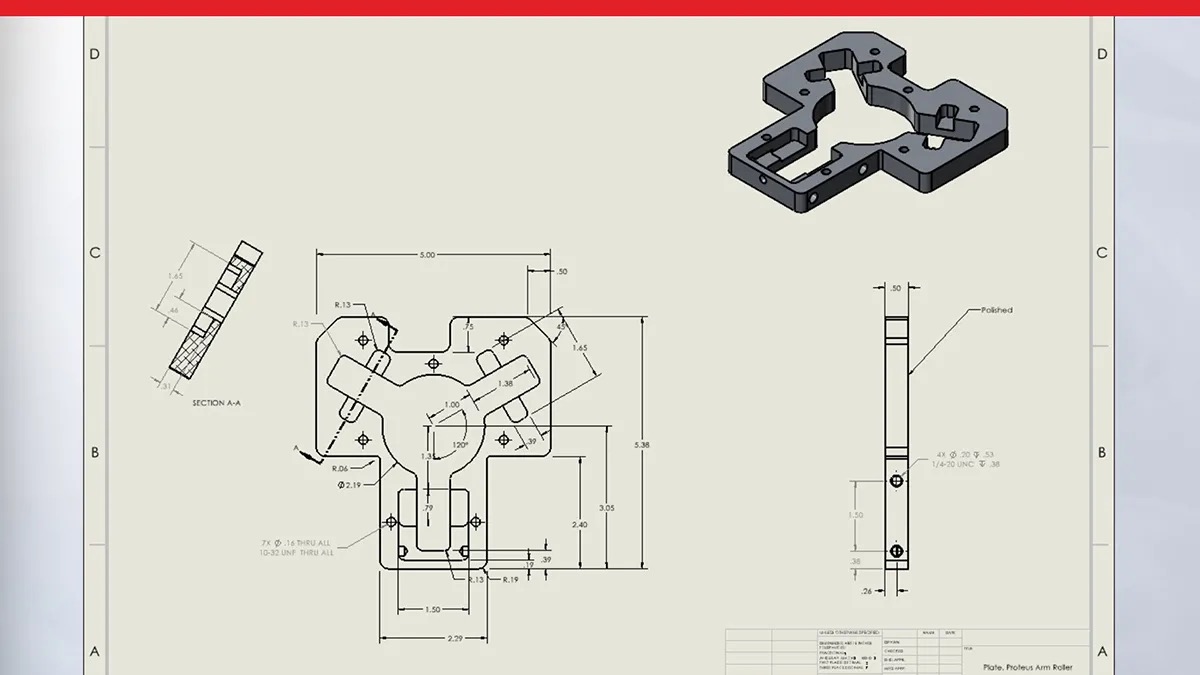
Чертёж в SOLIDWORKS создаётся из модели детали или сборки. Команда Model View добавляет базовый вид, Projected View строит связанные проекции, Section View создаёт разрез, Detail View увеличивает локальную область, а Annotation позволяет размещать размеры, выноски, обозначения, технические требования и Hole Callout. При изменении модели чертёж сохраняет связь с исходной геометрией.
Для сборочных чертежей используется Bill of Materials. Спецификация может включать номера позиций, названия деталей, количество, обозначения, материалы и другие свойства. Выноски Balloon связывают позиции на виде с таблицей BOM. Это сокращает риск ручных расхождений: если компонент изменился в сборке, спецификация обновляется вместе с моделью.
Чертежи остаются важной частью процесса даже при наличии 3D-модели. Производство, контроль качества, закупка, подрядчики и архив часто требуют 2D-лист с понятными размерами, разрезами и обозначениями. SOLIDWORKS помогает не рисовать такой лист заново, а извлекать его из уже построенной 3D-геометрии.
Пошаговый пример работы в SOLIDWORKS
Ниже — типовой рабочий процесс, который показывает логику программы: от детали до сборки и чертежа. Это не учебник по всем командам, а практическая схема, по которой строится большинство простых проектов.
Шаг 1. Создание файла детали
Работа начинается с File > New. В диалоге выбирается Part, затем подтверждается OK. После открытия файла пользователь видит стандартные плоскости Front Plane, Top Plane, Right Plane и Origin в FeatureManager design tree. Для большинства деталей сначала выбирается плоскость, на которой будет построен базовый Sketch.
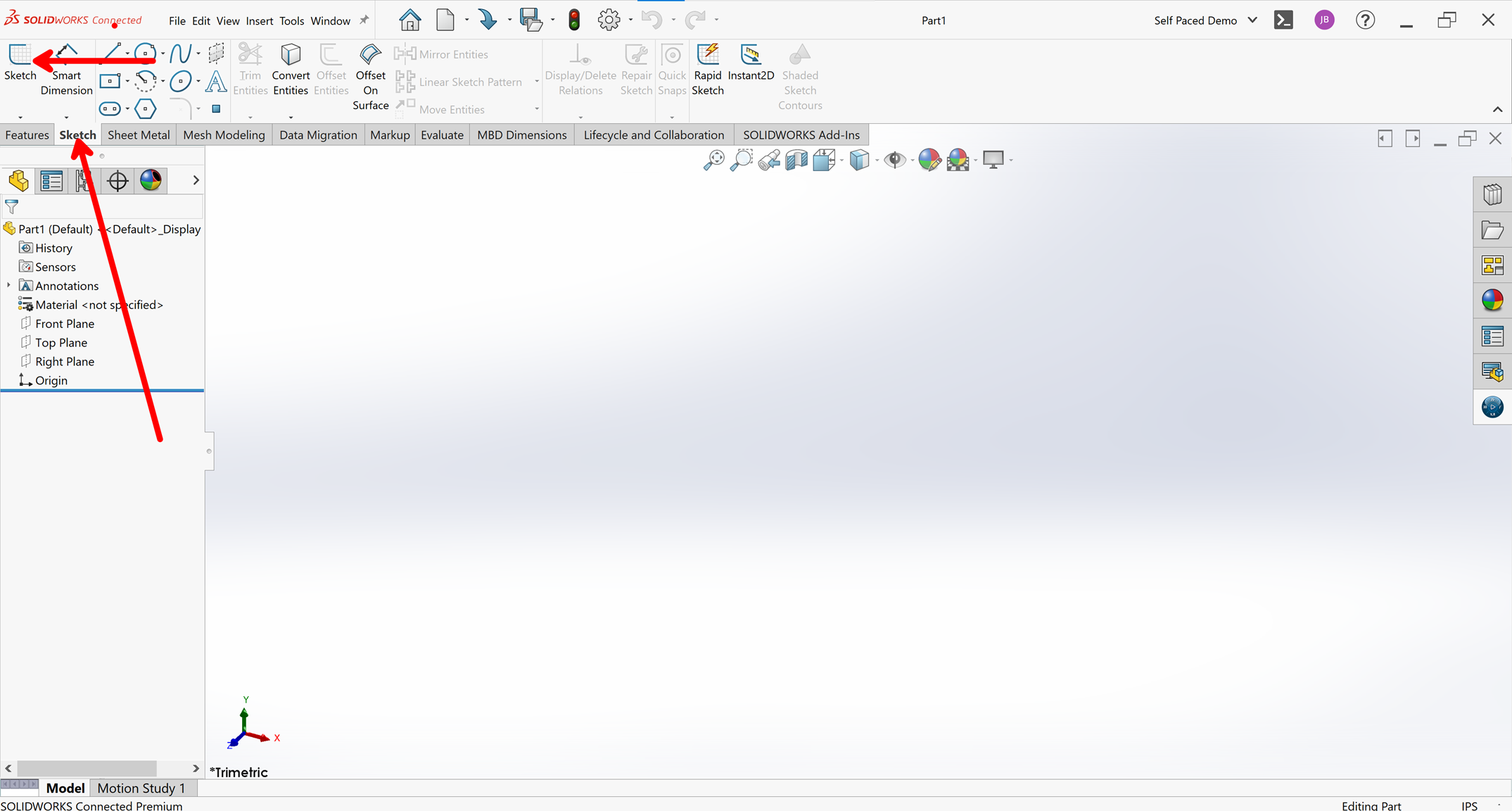
Для простой детали удобно выбрать Top Plane, нажать Sketch на вкладке Sketch в CommandManager и построить прямоугольник через Rectangle. Если нужна симметрия, лучше использовать Center Rectangle от Origin: тогда модель будет привязана к началу координат и её проще зеркалить, собирать и документировать.
Шаг 2. Размеры и полностью определённый эскиз
После построения геометрии включается Smart Dimension. Пользователь выбирает грань, линию или расстояние между элементами, размещает размер и вводит значение. В базовом учебном примере размер прямоугольника задаётся через две стороны, после чего линии эскиза становятся полностью определёнными. В SOLIDWORKS это принципиально: неопределённый эскиз может случайно сместиться при перестроении, а полностью определённый сохраняет проектный замысел.
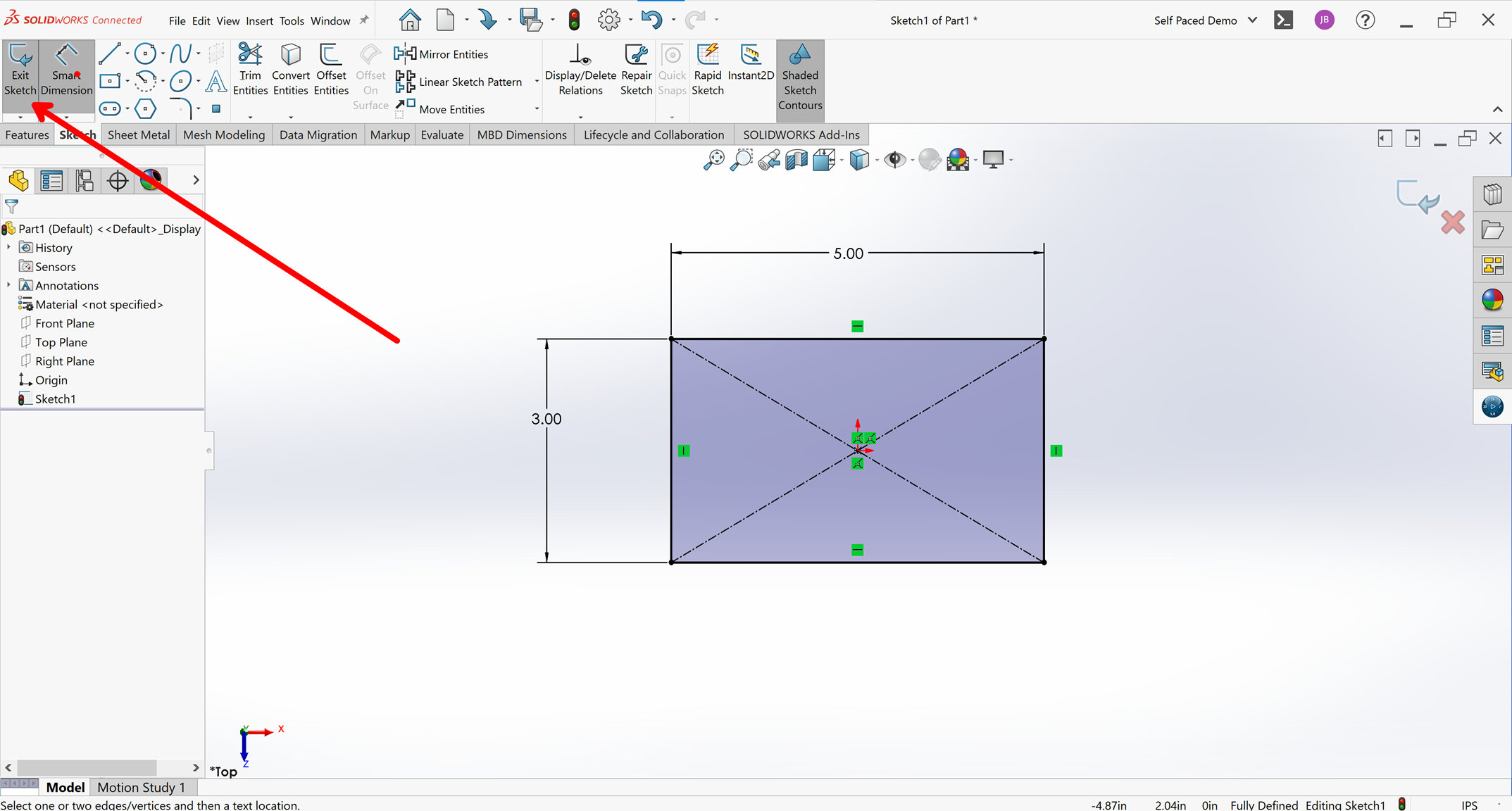
Хорошая практика — не оставлять лишние синие линии в базовых эскизах. Чёрный цвет геометрии означает, что эскиз определён. Для простой детали это кажется мелочью, но в сложной модели неопределённая линия может привести к неправильной форме после изменения размера.
Шаг 3. Превращение эскиза в 3D-геометрию
После выхода из эскиза используется Features > Extruded Boss/Base. В PropertyManager задаётся глубина вытягивания, например 2 in или конкретное значение в выбранной системе единиц. Зелёная галочка подтверждает операцию, и плоский контур превращается в объёмное тело. Такой способ работает для оснований, плит, кронштейнов, выступов, стенок и других элементов, которые получают толщину из 2D-профиля.

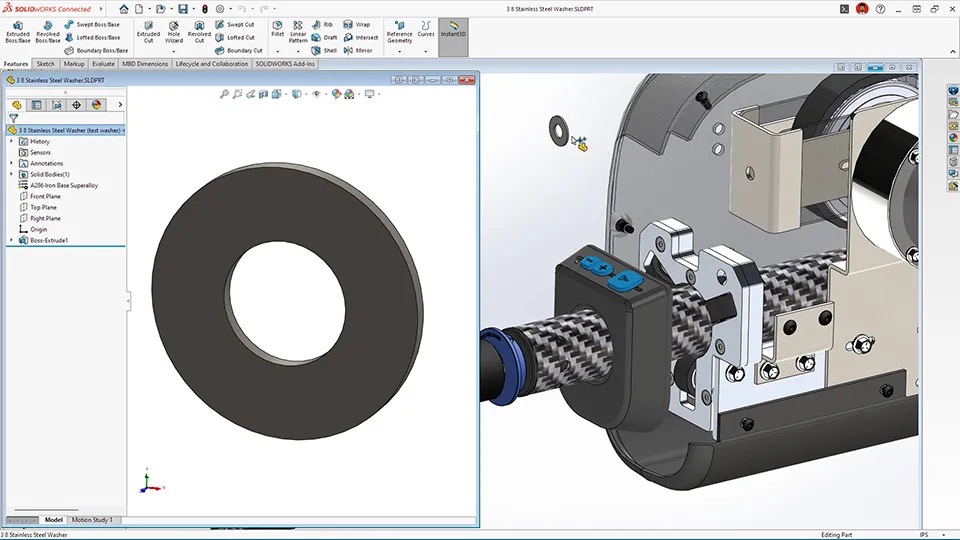
Дальше добавляются вторичные элементы. Отверстие можно сделать через Extruded Cut, если нужен простой вырез по эскизу, или через Hole Wizard, если требуется стандартное крепёжное отверстие. Кромки обрабатываются Fillet и Chamfer. Для корпуса используется Shell, для повторяющихся элементов — Linear Pattern или Circular Pattern, для симметрии — Mirror.
Шаг 4. Сборка компонентов
Когда деталь готова, создаётся файл Assembly. Через Insert Components пользователь добавляет базовую деталь и другие компоненты. Первый компонент часто фиксируется в начале координат, чтобы сборка имела понятную систему отсчёта. Остальные детали размещаются через Mate.
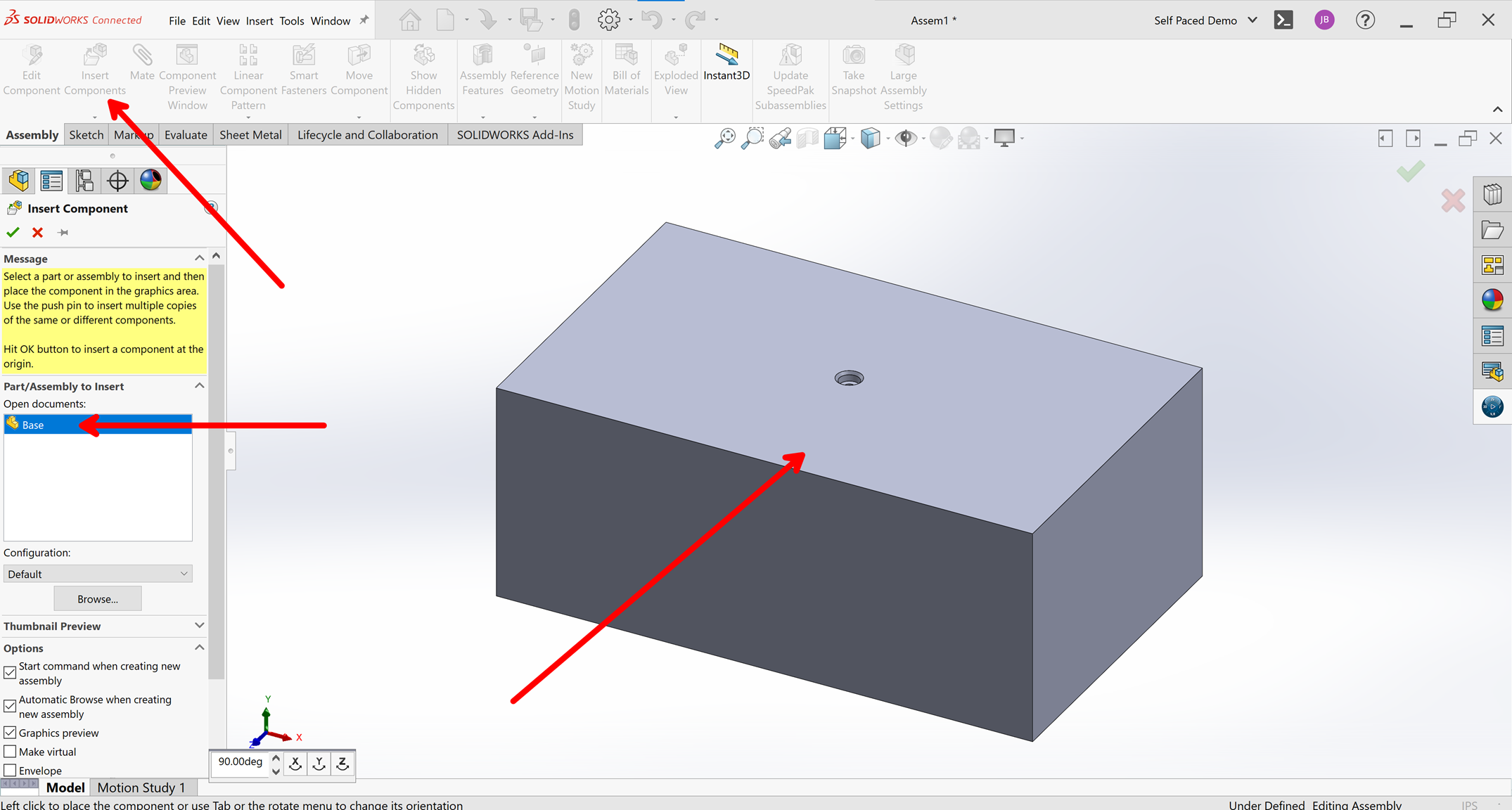
Для винта и отверстия выбирается Mate, затем цилиндрическая поверхность винта и цилиндрическая поверхность отверстия. SOLIDWORKS предлагает Concentric, потому что центры окружностей должны совпасть. Вторым сопряжением выбирается Coincident между плоскостью головки и опорной поверхностью, чтобы винт занял место по глубине.
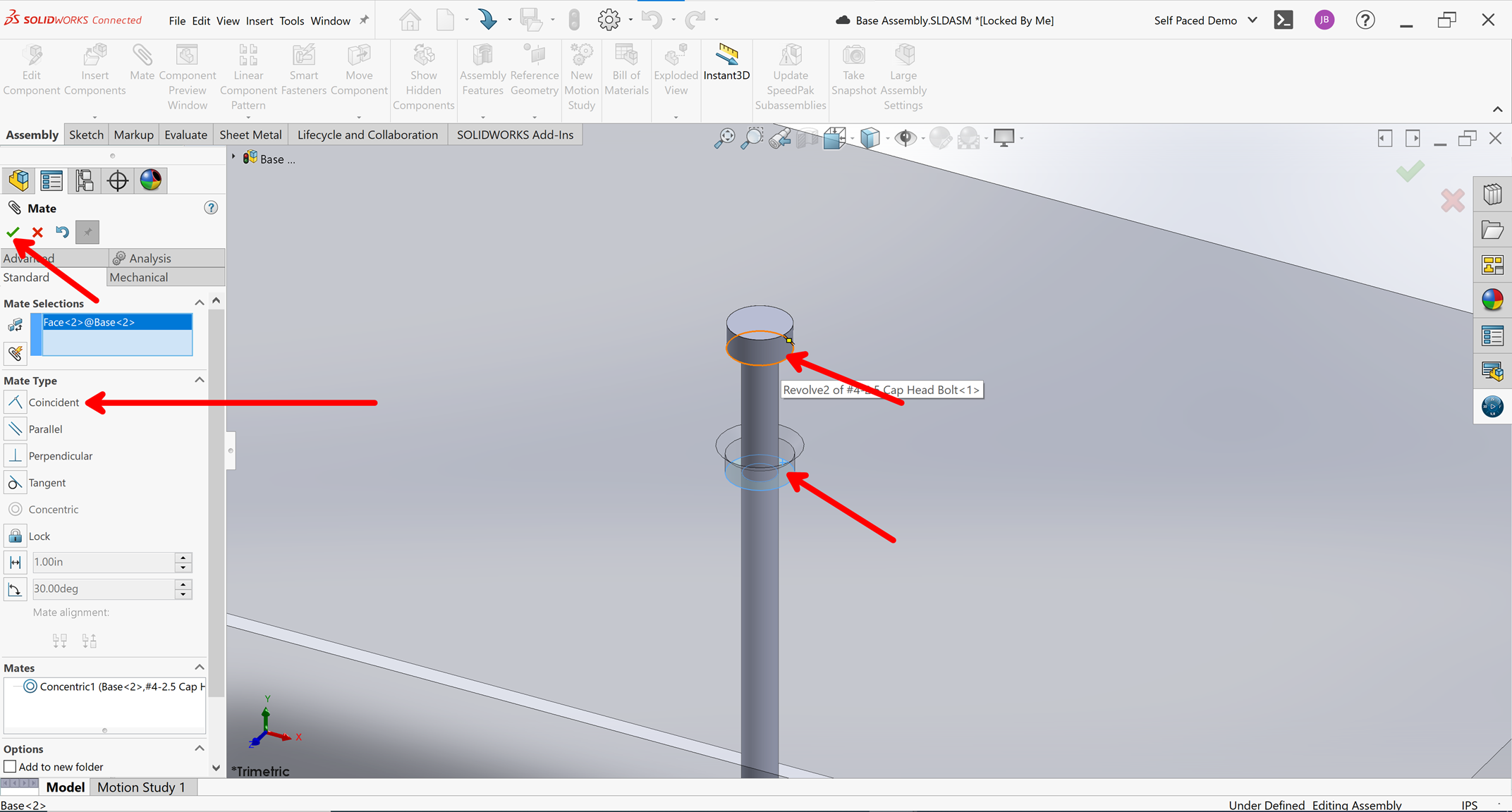
Сборка должна оставлять только те степени свободы, которые нужны конструкции. Если винт должен быть полностью зафиксирован, добавляются все необходимые сопряжения. Если вал должен вращаться, осевое совпадение сохраняется, а вращение не блокируется лишними ограничениями.
Шаг 5. Проверка модели
После сборки включаются инструменты проверки. Mass Properties показывает массу, объём, центр тяжести и связанные характеристики. Interference Detection проверяет пересечения компонентов. В реальном проекте это помогает увидеть, что крепёж вошёл в соседнюю деталь, стенка корпуса пересеклась с платой, а подвижная часть задевает ограничитель.
Проверка не заменяет инженерный расчёт, но снижает количество грубых ошибок до выпуска чертежей. Особенно важно проверять сборку до того, как будет оформлена спецификация и переданы файлы на производство.
Шаг 6. Создание чертежа
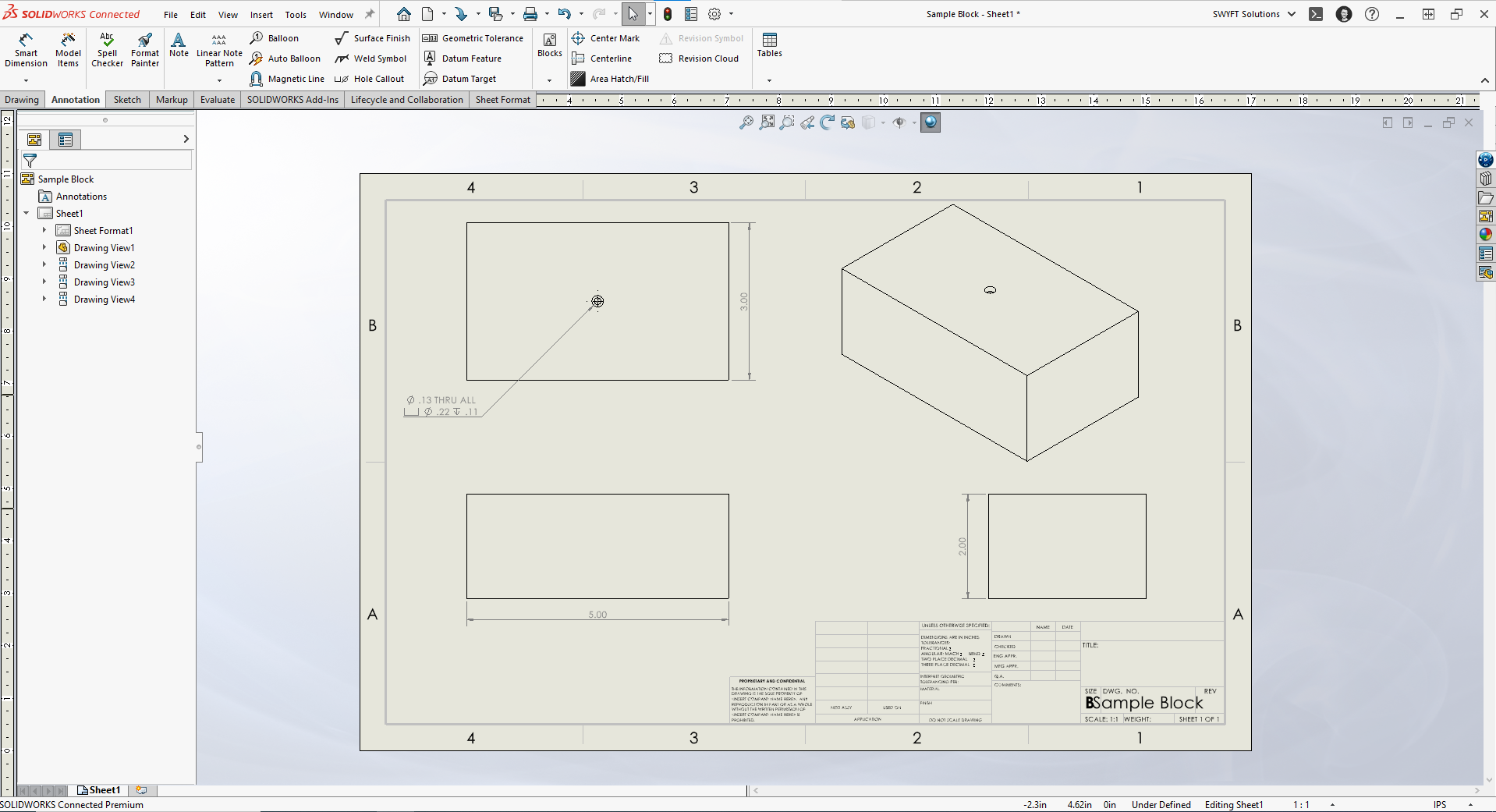
Для выпуска документации создаётся Drawing. Через Model View выбирается деталь или сборка, затем на лист ставится базовый вид. Projected View строит проекции сверху, справа и изометрический вид. На вкладке Annotation размещаются Smart Dimension, Hole Callout, Center Mark, Centerline, Note и другие обозначения.
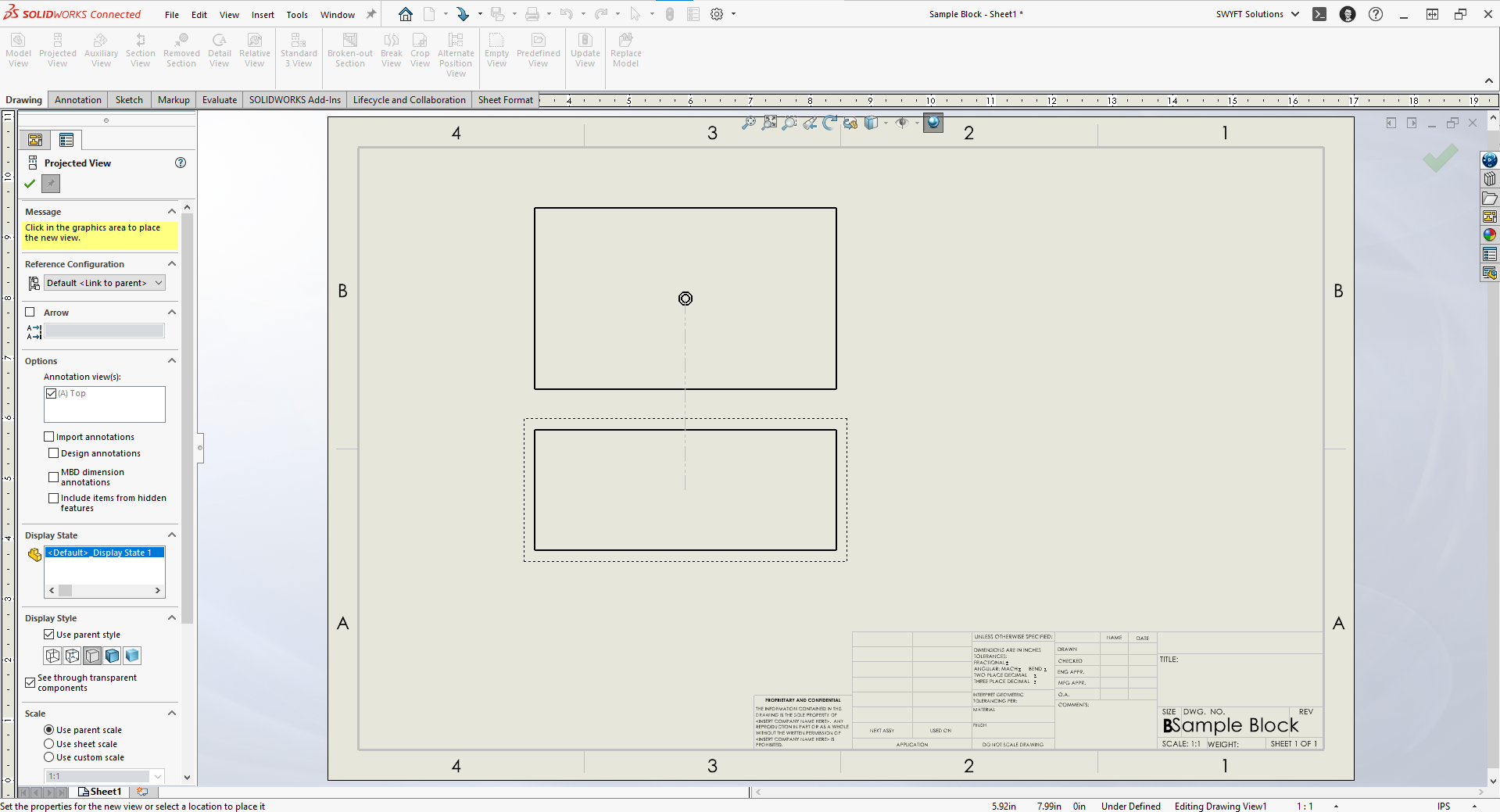
Готовый чертёж содержит виды, размеры, отверстия, основные обозначения и рамку листа. Для сборки добавляются Bill of Materials и Balloon. Такой документ не живёт отдельно от модели: при изменении 3D-детали виды и размеры перестраиваются, а спецификация отражает состав сборки.
Работа с листовым металлом, сварными конструкциями и производственными задачами
SOLIDWORKS используется не только для универсальных деталей. В программе есть специализированные инструменты для листового металла, сварных конструкций, рам, трубных элементов, корпусных изделий и производственной подготовки. Это один из главных аргументов в пользу SOLIDWORKS для инженеров: конструктор работает не с абстрактной геометрией, а с типовыми производственными объектами.
Sheet Metal нужен для деталей из листового материала. В таких моделях важны толщина, радиусы гиба, линии сгиба, развертка, фланцы и технологические параметры. Команды Base Flange/Tab, Edge Flange, Miter Flange, Hem, Jog, Sketched Bend и Flatten помогают проектировать не только согнутую форму, но и развертку для изготовления. Преимущество такого подхода в том, что конструктор видит объёмную деталь, но может проверить плоскую развертку и учесть ограничения гибки.
Weldments используется для сварных рам и конструкций из профилей. Базовая логика строится вокруг 2D- и 3D-эскизов: пользователь задаёт каркас линиями, затем применяет Structural Member и получает профильные элементы. Для изготовления важен Cut List — список элементов, длин, профилей и резов. Weldments использует 2D- и 3D-эскизы как базовый каркас сварной структуры, а Structural Members создаёт группы сегментов.
Для производственных задач важны не только команды моделирования, но и свойства модели. Материал влияет на массу. Наименования компонентов попадают в спецификацию. Пользовательские свойства используются в штампе чертежа. Конфигурации позволяют выпускать варианты одной детали без копирования файлов. Всё это снижает ручную работу на этапе документации.
Пример практического применения:
| Задача | Инструменты SOLIDWORKS | Результат |
| корпус из листового металла | Sheet Metal, Edge Flange, Flatten | 3D-модель и развертка |
| сварная рама | Weldments, Structural Member, Cut List | рама и список профильных элементов |
| пластиковый кожух | Shell, Draft, Fillet, Rib | тонкостенная деталь с уклонами и рёбрами |
| фланец с крепежом | Hole Wizard, Circular Pattern, Chamfer | стандартные отверстия по окружности |
| сборка механизма | Assembly, Mate, Interference Detection | проверенный узел с сопряжениями |
| комплект документации | Drawing, BOM, Balloon, Section View | чертежи и спецификация |
SOLIDWORKS Simulation, PDM, eDrawings и 3DEXPERIENCE
SOLIDWORKS Design — основа проектирования, но экосистема не ограничивается моделированием деталей. Вокруг CAD-среды существуют продукты и модули для расчётов, управления данными, просмотра, совместной работы и обмена результатами.
SOLIDWORKS Simulation добавляет расчётные возможности к CAD-модели. Пользователь задаёт материал, закрепления, нагрузки, сетку и получает результаты по напряжениям, перемещениям, запасу прочности и другим параметрам. В инженерном процессе Simulation полезен для ранней проверки формы и сравнения вариантов, но расчёт требует корректной постановки задачи. Неправильное закрепление, неподходящая сетка или неверная нагрузка дают красивую картинку без инженерного смысла.
SOLIDWORKS PDM решает другую проблему — управление файлами. В CAD-проектах одна сборка зависит от десятков или сотен деталей. Если переименовать файл вручную, переместить деталь в другую папку или открыть устаревшую версию, сборка может потерять ссылки. PDM хранит файлы в хранилище, отслеживает версии, управляет доступом, блокировкой, статусами и рабочими процессами. SOLIDWORKS PDM включает единое хранилище, поиск, контроль версий, доступы, check out, блокировку файлов и уведомления об изменениях.
eDrawings нужен для просмотра и передачи моделей тем, кто не работает в полноценной CAD-среде. Форматы EPRT, EASM и EDRW позволяют отправлять представление детали, сборки или чертежа для просмотра, измерений и обсуждения. Такой формат удобен для согласования с заказчиком, технологом или подрядчиком, когда передавать редактируемые исходники нежелательно.
3DEXPERIENCE добавляет облачную совместную работу, управление данными, доступ к проектам и коммуникацию между участниками. В SOLIDWORKS Design с Cloud Services локальное моделирование сочетается с облачным хранением, управлением файлами и совместной работой. При этом сам принцип CAD-моделирования остаётся привычным: пользователь строит детали, сборки и чертежи в SOLIDWORKS, а платформа помогает управлять данными и доступом.
Разделять эти продукты важно. Когда говорят, что SOLIDWORKS умеет расчёты, часто имеют в виду SOLIDWORKS Simulation. Когда обсуждают версии файлов и статусы, речь идёт о SOLIDWORKS PDM или облачных инструментах. Когда нужно показать модель без CAD-лицензии, используется eDrawings. Такой подход помогает выбрать комплект под реальную задачу, а не переплачивать за ненужные модули.
Поддерживаемые форматы и обмен данными
SOLIDWORKS работает с собственными типами файлов и нейтральными форматами обмена. Внутри проекта используются SLDPRT для деталей, SLDASM для сборок и SLDDRW для чертежей. Эти файлы сохраняют историю, параметры, связи и структуру проекта. Для передачи геометрии в другие системы применяются STEP, IGES, Parasolid, ACIS, STL и другие форматы.
Разница между родным файлом и нейтральным форматом принципиальна. SLDPRT содержит историю построения SOLIDWORKS: эскизы, операции, конфигурации, свойства. STEP чаще передаёт геометрию как граничное представление, удобное для обмена между CAD-системами. Parasolid близок к геометрическому ядру и часто используется для точной передачи твёрдотельной геометрии. STL хранит треугольную сетку и подходит для 3D-печати, но плохо подходит для полноценного редактирования параметрической детали.
При обмене с производством важно выбрать формат под задачу:
| Формат | Когда использовать | Ограничение |
| SLDPRT | редактирование детали в SOLIDWORKS | зависит от среды SOLIDWORKS |
| SLDASM | передача сборки с компонентами | требует корректных ссылок на детали |
| SLDDRW | чертёж SOLIDWORKS | связан с моделью и шаблонами |
| STEP / STP | обмен с другими CAD-системами и производством | история построения обычно не передаётся как в родном файле |
| Parasolid X_T / X_B | точная передача твёрдотельной геометрии | не заменяет дерево операций |
| IGES / IGS | обмен поверхностями и старые CAD-процессы | часто требует проверки качества импорта |
| STL | 3D-печать и сеточные процессы | не хранит параметрическую структуру |
| передача чертежа для просмотра | не является редактируемой CAD-моделью | |
| DXF / DWG | 2D-контуры, чертежи, лазерная резка, обмен с AutoCAD-процессами | 3D-логика модели теряется |
SOLIDWORKS импортирует STEP, IGES и ACIS с настройками преобразования; при импорте можно получать данные как твердотельную геометрию, поверхности, кривые и точки. Для совместной работы с подрядчиками важно не просто сохранить файл, а открыть его после экспорта и проверить геометрию: наличие всех тел, корректность размеров, отсутствие лишних поверхностей, ориентацию и единицы измерения.
Системные требования
SOLIDWORKS требователен к рабочей станции, потому что параметрическая CAD-модель нагружает процессор, память, графику и накопитель. Особенно заметна нагрузка при больших сборках, сложных чертежах, импортированных поверхностях, расчётах и работе с PDM. Клиентские продукты SOLIDWORKS работают в 64-разрядной среде Windows; для клиентских продуктов используются Windows 11 64-bit и Windows 10 64-bit. Аппаратная часть включает процессор x86_64 Intel 64 или AMD64, 16 GB RAM как базовый уровень, 32 GB RAM как рекомендуемый уровень, сертифицированные видеокарты и SSD для оптимальной производительности.
| Компонент | Требование и практический смысл |
| Операционная система | 64-разрядная Windows. SOLIDWORKS как рабочая CAD-среда ориентирован на Windows-клиенты; eDrawings отдельно имеет macOS-сценарии просмотра. |
| Процессор | x86_64 Intel 64 или AMD64. Для моделирования важна высокая производительность на ядро, потому что многие операции построения зависят от последовательного пересчёта истории. |
| Оперативная память | 16 GB — нижний рабочий уровень, 32 GB — рекомендуемый уровень для комфортной CAD-работы. Большие сборки и расчёты требуют большего запаса. |
| Видеокарта | Нужна профессиональная или сертифицированная графика с подходящим драйвером. Для стабильной работы RealView, отображения кромок и больших сборок важна не только модель GPU, но и драйвер. |
| Накопитель | SSD рекомендуется для оптимальной производительности. Быстрый накопитель ускоряет открытие сборок, сохранение, работу с кэшем и PDM-операции. |
| Монитор | Для CAD удобен экран с высокой плотностью и достаточной диагональю. На маленьком экране дерево, PropertyManager и графическая область быстро начинают конкурировать за место. |
| Сеть | Для PDM и облачных сервисов важна стабильная сеть. Локальное моделирование возможно на рабочей станции, но обмен, статусы и совместная работа зависят от инфраструктуры. |
| Офисные компоненты | Для отдельных сценариев документации и таблиц используются Microsoft Office Word, Excel, PowerPoint соответствующих поддерживаемых поколений. |
Сертификация графики имеет практическое значение. Страница Hardware Certification предназначена для подбора рабочих станций и видеокарт, которые прошли сертификацию с SOLIDWORKS; в ней отдельно отмечены конфигурации, сертифицированные для работы с программой. Игровая видеокарта может показывать высокую производительность в играх, но CAD-среда предъявляет другие требования: стабильные драйверы, корректное отображение кромок, работа с большими сценами, поддержка профессиональных режимов.
Для небольшой детали хватит умеренной рабочей станции. Для сборки из сотен компонентов, расчётов, больших чертежей и PDM-процессов нужен запас: больше памяти, быстрый NVMe SSD, сертифицированная графика, аккуратная структура проекта. Производительность в SOLIDWORKS зависит не только от железа, но и от качества модели: переусложнённые эскизы, лишние внешние ссылки, тяжёлые импортированные детали и неправильно организованные сборки замедляют работу даже на мощном компьютере.
Плюсы и минусы SOLIDWORKS
Плюсы
Сильное параметрическое моделирование. Эскизы, размеры, связи и история построения позволяют создавать модели, которые можно перестраивать без полного переделывания.
Связка деталей, сборок и чертежей. Изменение в модели отражается в сборке и документации, что снижает количество ручных правок.
Понятная логика интерфейса. CommandManager, FeatureManager design tree и PropertyManager поддерживают повторяемый сценарий работы: выбрать инструмент, задать параметры, подтвердить результат.
Развитые инструменты для механики. Mate, Interference Detection, Mass Properties, Bill of Materials, Hole Wizard и другие команды закрывают реальные инженерные задачи.
Инструменты для листового металла и сварных конструкций. Sheet Metal и Weldments помогают проектировать производственные детали, а не только визуальные 3D-объекты.
Большая экосистема. Simulation, PDM, eDrawings, 3DEXPERIENCE, Visualize и другие решения закрывают расчёты, управление данными, просмотр, визуализацию и совместную работу.
Распространённость в инженерной среде. На рынке много специалистов, учебных материалов, шаблонов, библиотек и интеграторов, что упрощает внедрение в команде.
Минусы
Высокие требования к рабочей станции. Большие сборки, сложные чертежи и расчёты требуют памяти, сертифицированной графики и быстрого накопителя.
Сложность полного освоения. Базовую деталь можно построить быстро, но грамотное моделирование, конфигурации, PDM, чертежи и сборочная дисциплина требуют обучения.
Windows-ориентированность основной CAD-среды. Для пользователей macOS полноценная локальная работа с SOLIDWORKS не является таким же прямым сценарием, как на Windows.
Стоимость владения. Профессиональная CAD-среда, модули, обслуживание, рабочие станции, обучение и PDM-инфраструктура требуют бюджета.
Риск тяжёлых и нестабильных моделей при неправильной методике. Плохо построенные эскизы, чрезмерные внешние ссылки и хаотичные сопряжения усложняют поддержку проекта.
Избыточность для простых задач. Для разовой 3D-печати, визуального макета или простой бытовой модели часто хватает более лёгких инструментов.
Сравнение с аналогами
SOLIDWORKS стоит сравнивать не с абстрактными CAD-программами, а с конкретными инструментами, которые используются в инженерной среде: Autodesk Inventor, Autodesk Fusion, PTC Creo, Siemens NX, CATIA, Solid Edge и Onshape. У каждого решения свой профиль: одни сильнее в доступном входе, другие — в PLM, третьи — в облачной совместной работе или тяжёлой промышленной разработке.
| Программа | Основной сценарий | Сильная сторона | Ограничение | Когда выбирать вместо SOLIDWORKS |
| SOLIDWORKS | механическое проектирование, детали, сборки, чертежи | баланс освоения, параметрики и производственной документации | требует дисциплины моделирования и мощной станции | когда нужна распространённая CAD-среда для машиностроения |
| Autodesk Inventor | механическое проектирование и документация | связь с экосистемой Autodesk, механика, листовой металл, рамные и трубные инструменты | логика отличается от SOLIDWORKS, переход требует адаптации | когда компания уже работает в Autodesk-среде |
| Autodesk Fusion | CAD/CAM/CAE, облачная работа, разработка изделий | единая среда для моделирования, CAM, PCB и облачных данных | не всегда заменяет тяжёлую промышленную CAD-инфраструктуру | для стартапов, мастерских, прототипирования и CAM-связки |
| PTC Creo | параметрическое проектирование сложных изделий | сильная инженерная параметрика и промышленная глубина | более высокий порог освоения | для компаний с требованиями к строгой параметрической методике |
| Siemens NX | CAD/CAM/CAE и цифровой двойник | глубокая интеграция проектирования и производства | высокая сложность внедрения и обучения | для крупных производственных процессов, CAM и PLM |
| CATIA | авиация, авто, сложные поверхности, системная инженерия | комплексная платформа для сложных продуктов и отраслей | избыточна для большинства средних механических задач | для aerospace, automotive и крупных enterprise-процессов |
| Solid Edge | механическое проектирование, синхронная технология | сочетание параметрического и прямого редактирования | меньшая распространённость в некоторых регионах и командах | когда нужна гибкая работа с импортированной геометрией |
| Onshape | облачная CAD/PDM-среда | браузерная работа, встроенное PDM, совместное редактирование | зависимость от облачной модели работы | для распределённых команд и cloud-native процессов |
Autodesk Inventor ближе всего к SOLIDWORKS по типовым задачам. Он также ориентирован на механическое проектирование, документацию, симуляцию и производственные сценарии. Autodesk Inventor — 3D CAD software для mechanical design, documentation and simulation tools, с параметрическим, прямым, freeform и rules-based design. Выбор между SOLIDWORKS и Inventor часто зависит от того, какая экосистема уже внедрена в компании: Autodesk Vault, AutoCAD, Revit, Fusion и DWG-процессы или SOLIDWORKS PDM, eDrawings, 3DEXPERIENCE и существующая база SLDPRT/SLDASM.
Autodesk Fusion отличается от SOLIDWORKS тем, что сильнее объединяет CAD, CAM, CAE, PCB и облачное управление данными в одной среде. Fusion — cloud-based 3D modeling, CAD, CAM, CAE, PCB and data management software platform. Для мастерской, стартапа, прототипирования и ЧПУ-сценариев Fusion часто выглядит проще по входу. Для команды, где нужны большие механические сборки, сложная документация и привычный промышленный CAD-процесс, SOLIDWORKS остаётся более традиционным выбором.
PTC Creo конкурирует с SOLIDWORKS в области строгого параметрического проектирования. Creo Parametric создаёт robust parametric geometry на основе эскизов и моделей. Это решение часто выбирают компании, которым нужна глубокая инженерная методика, сложные зависимости и развитая промышленная CAD-культура. SOLIDWORKS обычно проще для освоения и шире представлен в учебной и средней производственной среде.
Siemens NX находится выше по масштабу внедрения. NX объединяет CAD и CAM через integrated CAD and CAM solutions и цифровой двойник. NX выбирают для крупных производственных контуров, сложного CAM, PLM и высоких требований к интеграции. SOLIDWORKS чаще рациональнее для малых и средних инженерных команд, где нужна мощная, но менее тяжёлая CAD-среда.
CATIA — другой продукт Dassault Systèmes, но он решает более крупные отраслевые задачи. CATIA Engineering позволяет создавать 3D assembly для широкого диапазона engineering processes, а CATIA V5 используется как suite для CAD, CAM и CAE в automotive, aerospace, industrial equipment и других секторах. Для самолёта, автомобиля, сложных поверхностей и системной инженерии CATIA уместнее. Для обычного машиностроительного проектирования SOLIDWORKS быстрее внедряется и проще воспринимается командой.
Solid Edge интересен за счёт прямого редактирования и синхронной технологии. Он подходит для механики, импортированной геометрии и задач, где приходится часто менять модели без полной истории построения. SOLIDWORKS сильнее там, где команда уже работает через дерево операций, PDM и привычную связку деталей, сборок и чертежей.
Onshape отличается от SOLIDWORKS архитектурно: это cloud-native CAD/PDM. Onshape делает акцент на работе на разных устройствах, встроенном PDM, branching и merging. Для распределённой команды, которой важны браузерный доступ, отсутствие локальных файлов и параллельная работа, Onshape выглядит убедительно. Для компаний, где важна локальная CAD-станция, существующие SOLIDWORKS-библиотеки, привычные шаблоны и файлы SLDPRT/SLDASM, переход на Onshape требует пересмотра всего процесса.
Отзывы пользователей и профильных журналов
Усреднённое мнение пользователей
В пользовательских оценках SOLIDWORKS чаще всего хвалят за понятный вход в 3D CAD, удобство работы с деталями и сборками, связку модели с чертежами, параметрическое редактирование и наличие учебной базы. На G2 в сводке отзывов повторяются сильные стороны: user-friendly interface, ease of use, parametric design capabilities, 3D modeling и simulations. В минусах часто встречаются resource-intensive behavior и проблемы производительности на больших сборках.
На Capterra в отзывах о SolidWorks Premium встречается формулировка о балансе ease of use и technical features, а также положительные оценки для engineering CAD design и product innovation. Это хорошо совпадает с реальным профилем программы: SOLIDWORKS не самый лёгкий CAD-инструмент, но для профессиональной механики он воспринимается как понятный относительно тяжёлых enterprise-систем.
Отдельная группа отзывов касается SOLIDWORKS PDM. На G2 пользователи PDM чаще выделяют интеграцию с Windows и SOLIDWORKS, управление файлами, совместную работу и контроль версий, но отмечают сложность настройки и необходимость IT-поддержки. Это типичная картина для инженерного PDM: ценность появляется после настройки процессов, прав, статусов и дисциплины работы с файлами.
Что чаще всего хвалят
Положительные отзывы обычно сводятся к нескольким практическим пунктам:
базовые операции Part Modeling осваиваются быстрее, чем в более тяжёлых CAD-системах;
дерево FeatureManager помогает понять, как построена модель;
Smart Dimension и связи в эскизах дают точный контроль формы;
сборки через Mate позволяют быстро собрать механизм из деталей;
чертёж создаётся из модели, а не рисуется заново;
BOM и Balloon упрощают оформление сборочной документации;
много учебных материалов, курсов, форумов, моделей и специалистов;
PDM и 3DEXPERIENCE закрывают командную работу, если проект вырос из одиночных файлов.
Что чаще критикуют
Критика чаще связана не с отсутствием основных функций, а с ценой и сложностью владения:
большие сборки требуют грамотной структуры и мощной рабочей станции;
производительность зависит от качества моделей и драйверов видеокарты;
установка, лицензирование и PDM-настройка требуют администрирования;
переход на новые процессы сложен для команды без CAD-дисциплины;
новичок может быстро построить простую деталь, но делать устойчивые модели учится дольше;
стоимость лицензий, модулей, обучения и оборудования высока для малых проектов.
Мнение профильных изданий
Engineering.com в историческом материале о CAD-революциях связывает успех SOLIDWORKS с тем, что программа дала инженерам большую часть нужных возможностей за меньшую цену и на более доступной платформе. В другой публикации Engineering.com подчёркивал, что многие инженеры считают SOLIDWORKS проще большинства сопоставимых 3D CAD-пакетов.
DEVELOP3D чаще рассматривает SOLIDWORKS не изолированно, а через продукты и дополнения вокруг него. Например, обзор Geomagic for SolidWorks отмечает, что интегрированный plug-in ощущается знакомо для пользователей SolidWorks, имеет собственную ribbon toolbar и линейный рабочий процесс. Это отражает важную особенность экосистемы: многие инженерные расширения стремятся встроиться в привычный интерфейс SOLIDWORKS, чтобы не ломать рабочий процесс конструктора.
CADalyst в материале о переходе от desktop к connected-сценарию подчёркивает, что при cloud connectivity моделирование остаётся локальным, а производительность больших сборок сохраняется на уровне desktop SOLIDWORKS при нормальных характеристиках компьютера и стабильном соединении. Это важно для компаний, которые опасаются, что облачные функции автоматически превращают SOLIDWORKS в полностью браузерную CAD-среду. В реальном процессе локальное моделирование и облачное управление данными выполняют разные роли.
Практические сценарии: когда SOLIDWORKS оправдан
SOLIDWORKS оправдан, когда результатом работы должна быть инженерная модель, а не только визуальный объект. Если проект включает точные размеры, сопряжения, спецификацию и чертежи, программа даёт связный процесс от идеи до документации.
Проектирование механизма. Для рычагов, валов, корпусов, подшипниковых узлов и крепежа важны сборочные связи. Mate показывает, как детали расположены относительно друг друга, а проверка пересечений помогает найти конфликт до изготовления. Для подвижных узлов можно оставить нужные степени свободы и проверить движение.
Корпус изделия. Пластиковый или металлический корпус требует толщины стенок, отверстий под крепёж, рёбер, фасок, скруглений, посадочных мест, уклонов и технологических ограничений. В SOLIDWORKS такие элементы строятся как операции, поэтому конструкцию можно менять без полного перерисовывания.
Листовой металл. Если деталь должна гнуться из листа, обычное 3D-моделирование недостаточно. Нужны сгибы, радиусы, развертка и проверка технологичности. Sheet Metal закрывает этот сценарий лучше, чем универсальные инструменты вытягивания.
Сварные конструкции. Рамы из профилей удобно строить через Weldments. Вместо ручного моделирования каждого профиля пользователь задаёт каркас и применяет Structural Member, а Cut List помогает получить перечень элементов.
Комплект документации. Когда требуется выпускать чертежи, SOLIDWORKS экономит ручную работу за счёт ассоциативных видов, размеров, разрезов, BOM и Balloon. При изменении модели документация обновляется вместе с ней.
Командная работа. Если проект ведут несколько конструкторов, файлы без контроля быстро превращаются в источник ошибок. SOLIDWORKS PDM решает задачи версий, блокировок, статусов и доступа. Для распределённых команд добавляется связка с 3DEXPERIENCE и Cloud Services.
Производственный обмен. STEP, Parasolid, STL, PDF, DXF и DWG позволяют передавать данные в разные процессы: механообработка, лазерная резка, 3D-печать, контроль, согласование, архивирование.
Типичные ошибки новичков в SOLIDWORKS
Новичок часто воспринимает SOLIDWORKS как программу, где нужно быстрее получить видимую форму. В инженерной CAD-среде важнее построить модель, которая будет правильно изменяться. Ошибки появляются не сразу: простая деталь выглядит нормально, но при первом изменении размера разваливается эскиз, пропадают сопряжения или ломается чертёж.
Неопределённые эскизы
Самая частая ошибка — оставлять эскиз без размеров и связей. Пока модель маленькая, это не мешает. Но при изменении одного размера линия может сместиться, отверстие уехать от центра, а вырез потерять проектное положение. В SOLIDWORKS эскиз должен быть полностью определён: геометрия фиксируется размерами, связями и привязками к Origin или базовым плоскостям.
Моделирование без замысла
Плохая модель строится как набор случайных операций. Хорошая — отражает логику детали. Если корпус симметричен, базовый эскиз лучше привязать к центральным плоскостям. Если отверстия всегда должны быть на одинаковом расстоянии от края, размер задаётся от базовой геометрии. Если элемент повторяется, используется Pattern, а не ручное копирование.
Лишние зависимости
Избыточные связи в эскизе делают модель хрупкой. Пользователь добавляет совпадения, параллельности и размеры без системы, а потом не понимает, почему эскиз не перестраивается. В сложной модели лучше использовать минимально достаточный набор связей: размеры, оси, симметрия, базовые точки и понятные зависимости.
Хаотичные имена элементов
В FeatureManager design tree операции по умолчанию получают названия вроде Boss-Extrude1, Cut-Extrude4, Fillet12. Для простой детали это терпимо. В проекте с десятками операций такие имена мешают сопровождению. Уместно переименовывать важные элементы: Mounting Holes, Main Shell, Vent Slots, Bearing Seat, Front Cover Cut. Это помогает быстрее находить нужный участок модели.
Неправильные сопряжения в сборке
В сборке нельзя просто поставить деталь на глаз. Если компонент должен быть связан с отверстием, используется Concentric. Если поверхности касаются, применяется Coincident. Если нужен отступ, задаётся Distance Mate. Неправильные Mate приводят к конфликтам, лишней фиксации или неожиданному движению узла.
Игнорирование проверки пересечений
Визуально сборка может выглядеть корректно, но внутри детали пересекаются. Interference Detection нужно запускать до выпуска чертежей и передачи файлов. Особенно это важно для крепежа, корпусов, плат, подвижных деталей и плотных компоновок.
Ручное оформление чертежей вместо связи с моделью
Чертёж в SOLIDWORKS должен брать данные из модели. Если пользователь вручную рисует линии, вводит размеры как текст и отдельно набирает спецификацию, он теряет главный смысл CAD-связи. Правильный процесс: Model View, Projected View, Section View, Smart Dimension, Hole Callout, BOM, Balloon и свойства модели.
Слишком тяжёлые импортированные детали
Покупные компоненты из интернет-каталогов часто имеют чрезмерную детализацию: резьба смоделирована спиралью, внутри есть лишние фаски, каждая мелочь построена как отдельная поверхность. В больших сборках такие компоненты замедляют работу. Для производственной сборки часто нужна упрощённая геометрия, а не полная визуальная копия.
Как выбрать комплект SOLIDWORKS под задачу
Выбор комплекта начинается не с названия пакета, а с задач. Один пользователь создаёт детали и чертежи. Другой ведёт сборки, расчёты, PDM и совместную работу. Третий работает с визуализацией, документацией и обменом с подрядчиками. Один и тот же SOLIDWORKS может быть избыточным или недостаточным в зависимости от процесса.
Перед выбором стоит ответить на несколько вопросов:
| Вопрос | Почему это важно |
| Нужны только детали и сборки или ещё расчёты? | Для простого моделирования достаточно CAD-функций, для инженерной проверки нужен Simulation. |
| Требуются ли PDM и контроль версий? | Если над проектом работает команда, файловая папка быстро становится небезопасной. |
| Сколько человек редактирует модели? | Количество рабочих мест влияет на лицензирование, обучение и инфраструктуру. |
| Есть ли большие сборки? | Нужны мощные рабочие станции, дисциплина компонентов и настройки производительности. |
| Какие форматы обмена обязательны? | Производство, подрядчики и клиенты могут требовать STEP, Parasolid, STL, DXF, DWG, PDF. |
| Нужны ли облачные сервисы? | Для распределённой команды важны совместный доступ, комментарии, версии и удалённая работа. |
| Есть ли шаблоны и стандарты документации? | Штампы, свойства, BOM и обозначения должны соответствовать внутренним правилам компании. |
| Кто будет администрировать систему? | PDM, права доступа, библиотеки и обновления требуют ответственного специалиста. |
Для одиночного инженера важнее стабильная рабочая станция, базовая CAD-лицензия, шаблоны деталей и чертежей. Для небольшой компании важны общие библиотеки, единые свойства файлов, шаблоны BOM и резервное копирование. Для производственной команды нужен PDM, роли, статусы, правила выпуска и обучение сотрудников. Для крупной компании добавляются интеграции с ERP, PLM, технологическими системами и корпоративными процессами.
Итог: кому стоит выбрать SOLIDWORKS
SOLIDWORKS стоит выбирать, когда нужна инженерная CAD-среда с параметрическим моделированием, сборками и документацией. Программа особенно сильна в механическом проектировании: детали строятся через эскизы и операции, сборки управляются Mate, чертежи создаются из 3D-модели, а спецификации связываются с составом изделия. Это не универсальный инструмент для любой 3D-графики, а рабочая программа для проектирования изделий, которые нужно изготовить, проверить, собрать и документировать.
Для инженера-конструктора SOLIDWORKS хорош тем, что базовый рабочий процесс понятен: Part, Sketch, Smart Dimension, Features, Assembly, Mate, Drawing. Для компании программа полезна связкой CAD, PDM, Simulation, eDrawings и 3DEXPERIENCE. Для студента она даёт сильную базу параметрического моделирования. Для хобби и простых визуальных моделей она часто слишком тяжёлая, и тогда разумнее смотреть в сторону более лёгких решений.
Главный критерий выбора — не популярность названия, а характер проекта. Если нужен точный корпус, механизм, сборка, листовая деталь, сварная рама, спецификация и производственный чертёж, SOLIDWORKS оправдывает сложность. Если задача ограничена быстрым визуальным макетом, простым 3D-объектом или просмотром DWG, лучше рассмотреть SketchUp, Blender, AutoCAD, Free DWG Viewer или DWG FastView.
Список изменений
1993–1995: появление Windows-native 3D CAD:
- В начале 1990-х профессиональные CAD-системы были дорогими, сложными и часто ориентированными на UNIX-рабочие станции. SOLIDWORKS сделал ставку на Windows, параметрическое моделирование и более доступную рабочую среду для инженеров. Первый выпуск SolidWorks 95 стал не просто очередной программой для трёхмерной графики, а полноценным feature-based и dimension-driven solids modeler: модель строилась через операции и размеры, а чертежи создавались из 3D-геометрии.
- Этот этап сформировал основу, которая сохраняется в программе: детали, сборки, чертежи, эскизы, размеры, история построения, ассоциативность. Даже современные функции SOLIDWORKS продолжают эту логику: не нарисовать объект один раз, а создать модель, которую можно контролируемо менять.
1997: переход в Dassault Systèmes:
- В 1997 году Dassault Systèmes подписала соглашение о приобретении SolidWorks. В релизе о сделке SolidWorks описывался как разработчик механического проектирования для Windows и один из поставщиков production solid modeling для mainstream design-centric market; сумма сделки оценивалась примерно в 310 млн долларов. После сделки SolidWorks сохранил отдельную идентичность, продукты, канал распространения и партнёрскую программу.
- Для развития программы это был переломный момент. SOLIDWORKS получил поддержку крупной инженерной группы, а Dassault Systèmes расширила портфель за пределы CATIA и крупных enterprise-процессов. В результате SOLIDWORKS занял нишу массового профессионального 3D CAD для инженерных команд среднего масштаба.
2001: интеграция расчётов:
- В 2001 году Dassault Systèmes приобрела SRAC, а SOLIDWORKS включил simulation-направление в mainstream design. Этот этап связан с переходом расчётных возможностей в портфель SOLIDWORKS.
- Практический смысл этого этапа — сближение моделирования и расчёта. Конструктор получил возможность не только создать деталь, но и проверить поведение конструкции в привычной CAD-среде. Это не отменило роль расчётчиков, но сделало раннюю инженерную проверку доступнее внутри процесса проектирования.
2006–2008: PDM, Composer и CircuitWorks:
- В 2006 году после приобретения Conisio в продуктовый портфель вошло SOLIDWORKS Enterprise PDM. В 2007 году после приобретения Seemage появился 3DVIA Composer, а в 2008 году после приобретения Priware в SOLIDWORKS был встроен CircuitWorks.
- Развитие PDM было закономерным. Когда CAD-проект становится сложным, папка с файлами перестаёт быть безопасным способом хранения данных. Нужны версии, статусы, права, блокировки, история изменений, поиск и автоматизация процессов. Composer расширил работу с техническими иллюстрациями и документацией, а CircuitWorks связал механическую и электронную части изделия.
2010-е: расширение экосистемы:
- В 2010-е годы SOLIDWORKS развивался как экосистема вокруг CAD-ядра: Simulation, PDM, Electrical, Visualize, Composer, MBD, CAM-связки, инструменты обмена и совместной работы. Для пользователя это означало, что базовая модель детали могла использоваться не только для чертежа, но и для визуализации, расчётов, документации, управления данными и подготовки производства.
- В этот период усилилась роль связей между отделами. Конструкторская модель стала не отдельным файлом инженера, а источником данных для технологов, маркетинга, сервисной документации, закупок и производства. Поэтому качество структуры модели, имена свойств, конфигурации и PDM-дисциплина стали не менее важны, чем умение построить красивую деталь.
2020-е: облачная совместная работа и связь с платформой:
- В последние годы SOLIDWORKS всё сильнее связывается с 3DEXPERIENCE и Cloud Services. Локальная CAD-работа дополняется облачным хранением, совместным доступом, управлением данными и обратной связью. SOLIDWORKS Design работает как 3D CAD-решение с cloud functionality, real-time collaboration и secure file management.
- Это развитие не меняет базовую природу программы. SOLIDWORKS остаётся параметрической CAD-средой с деталями, сборками и чертежами, но вокруг неё появляется больше инструментов для командной работы. Для одиночного пользователя облачные функции не всегда критичны; для распределённой инженерной команды они решают задачу контроля файлов, версий и согласований.


 *EXE — расширение исполняемого файла. Сайт является партнером проекта
Оставте свой отзыв о SolidWorks